
Instructions d'installation étape par étape
Veuillez sélectionner votre appareil
Firestick
Comment installer Aero TV sur Amazon Fire TV Stick (avec Downloader)
Étape 1 : Depuis l’écran d’accueil de votre Fire TV Stick, allez dans Rechercher, tapez « Downloader » et installez l’application gratuite Downloader.
Étape 2 : Ouvrez les Paramètres de votre Firestick > Ma Fire TV > Options pour les développeurs, puis activez « Applications de sources inconnues » (ou « Installer des applications inconnues ») pour Downloader.
Étape 3 : Ouvrez l’application Downloader, entrez le code ou l’URL de téléchargement d’IPTV Smarters Pro : https://www.iptvsmarters.com/smarters.apk puis cliquez sur Go et sur Installer.
Étape 4 : Ouvrez IPTV Smarters Pro et sélectionnez « Login with Xtream Codes API » (Se connecter avec l’API Xtream Codes).
Étape 5 : Entrez les identifiants reçus par e-mail ou WhatsApp après votre commande Aero TV (Nom quelconque, Nom d’utilisateur, Mot de passe et URL du portail serveur) puis cliquez sur « Add User ».
Étape 6 : Patientez quelques secondes pendant le téléchargement des chaînes et de la VOD, puis cliquez sur « Live TV » pour profiter de vos chaînes Aero TV en 4K.

Chromecast
Comment configurer Aero TV sur Chromecast avec Google TV
Étape 1 : Sur votre Chromecast avec Google TV, ouvrez le Google Play Store et recherchez l’application « Downloader by AFTVnews » ou un lecteur IPTV compatible (« Televizo » ou « XCIPTV Player »).
Étape 2 : Si vous utilisez Downloader, autorisez l’installation d’applications tierces dans Paramètres > Système > À propos > cliquez 7 fois sur Numéro de build pour activer le mode développeur, puis entrez l’URL : https://www.iptvsmarters.com/smarters.apk
Étape 3 : Ouvrez l’application IPTV et choisissez la connexion via « Xtream Codes API ».
Étape 4 : Saisissez votre Nom d’utilisateur, votre Mot de passe et l’URL du serveur reçus dans votre e-mail d’activation Aero TV, puis validez pour charger vos chaînes en direct, films et séries.

Android
Comment configurer IPTV sur Android avec IPTV Smarters Player
Étape 1 :
Commencez par télécharger l’application IPTV Smarters via cette URL :
https://d.apkpure.com/b/APK/com.nst.smartersplayer?version=latest
Étape 2 :
Ouvrez l’application une fois téléchargée et entrez les identifiants de connexion.
Étape 3 :
Entrez les identifiants de connexion que nous vous avons fournis après avoir souscrit à notre service. Cliquez ensuite sur “AJOUTER UN UTILISATEUR” pour passer à la section suivante.
Étape 4 :
Patientez quelques secondes.
Étape 5 :
Cliquez maintenant sur l’icône “Live TV” comme indiqué sur l’image avec une flèche rouge.
Étape 6 :
Sélectionnez maintenant le groupe de chaînes que vous souhaitez regarder et passez à la section suivante.
Étape 7 :
Cliquez sur le nom de la chaîne, puis double-cliquez sur le petit écran pour passer en plein écran comme dernière étape.
✔ Fait

Apple / IOS
Comment configurer IPTV sur Apple/iOS avec IPTV Smarters Player
Étape 1 :
Commencez par télécharger l’application IPTV Smarters depuis l’Apple Store via cette URL :
https://apps.apple.com/in/app/smarters-player-lite/id1628995509
Vous pouvez la rechercher sur l’App Store et installer l’application sur votre appareil iOS.
Étape 2 :
Ouvrez l’application une fois téléchargée et entrez les identifiants de connexion.
Étape 3 :
Entrez les identifiants de connexion que nous vous avons fournis après avoir souscrit à notre service. Cliquez ensuite sur “AJOUTER UN UTILISATEUR” pour passer à la section suivante.
Étape 4 :
Cliquez maintenant sur l’icône “Live TV” comme indiqué sur l’image avec une flèche rouge.
Étape 5 :
Sélectionnez maintenant le groupe de chaînes que vous souhaitez regarder et passez à la section suivante.
Étape 6 :
Cliquez sur le nom de la chaîne, puis double-cliquez sur le petit écran pour passer en plein écran comme dernière étape.
Étape 7 :
Pour ajouter l’EPG, il n’est pas nécessaire d’ajouter une URL EPG, il suffit de cliquer sur “Installer l’EPG”.
✔ Fait

Smart TV
Comment configurer IPTV sur SMART TV
Étape 1 :
Vous pouvez télécharger SetIPTV, NetIPTV ou Smart IPTV depuis le store de votre TV sur Samsung, LG, etc.
Étape 2 :
Après l’installation, ouvrez l’application ; vous trouverez l’adresse MAC sur l’écran.
Étape 3 :
Envoyez-nous l’adresse MAC via WhatsApp, e-mail ou chat en direct.
Étape 4 :
Après quelques minutes, redémarrez/rebootez votre TV et ouvrez l’application.
✔ Fait
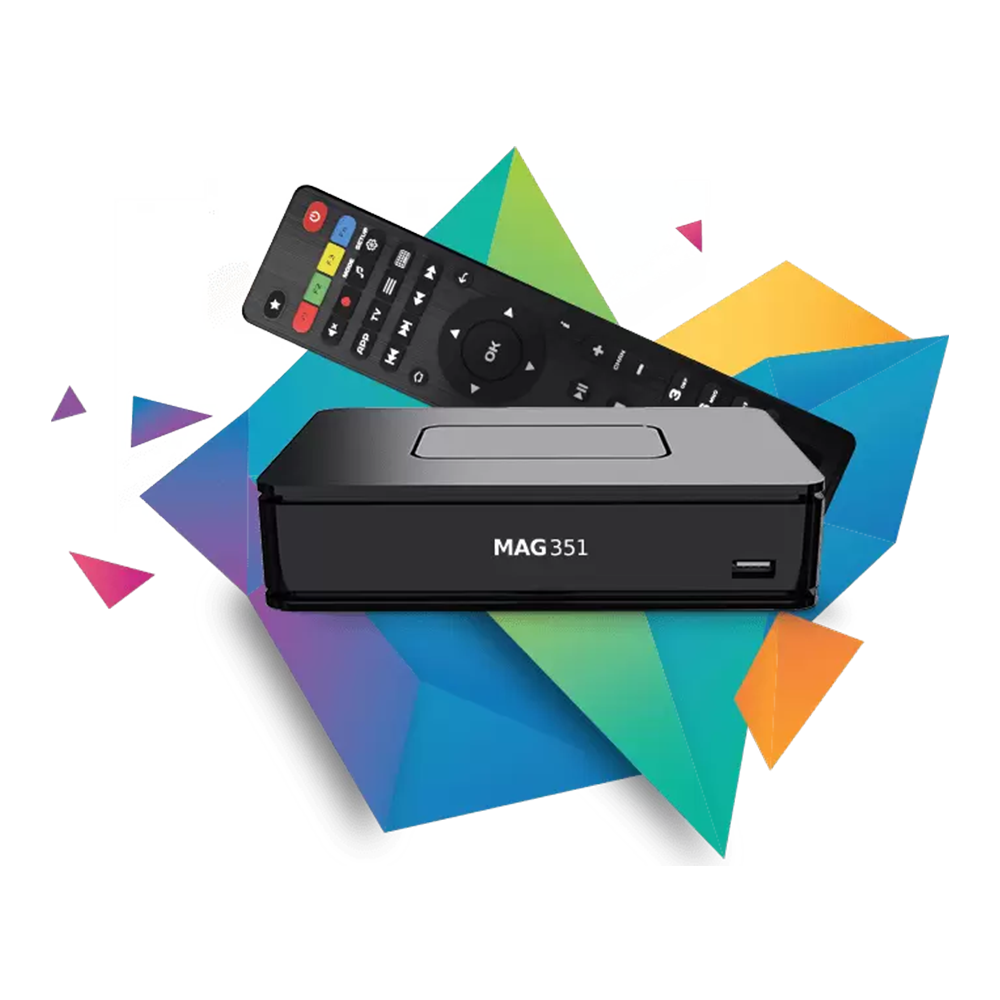
MAGBOX
Comment configurer IPTV sur MAGBOX
Envoyez-nous l’adresse MAC de votre MAG via WhatsApp, e-mail ou chat en direct.
Étape 2 :
Après avoir effectué le paiement, nous vous enverrons le lien du portail.
✔ Fait

Copyright © 2018-2026. Aerotv
